
Das MicroSIP Desktop Softphone wurde von uns getestet.
Hersteller: Microsoft
Homepage: https://www.microsip.org/
Konfiguration MicroSIP
1. Klicken Sie im Menü auf Download auf die gewünschte Variante und laden Sie die .exe Datei herunter. Öffnen Sie danach die .exe Datei und klicken Sie zwei Mal auf weiter und zum Schluss auf installieren. Zum Schluss auf Fertigstellen klicken und starten Sie danach die Applikation.
2. Wählen Sie die Sprache aus und bestätigen Sie die Sprache mit dem Button OK. Klicken Sie nun auf den Button Weiter und beim Lizenzabkommen auf Annehmen, wenn Sie damit einverstanden sind. Wählen Sie die Komponenten aus und klicken Sie auf den Button Weiter. Nun können Sie das Verzeichnis auswählen, in das MicroSIP installiert werden soll und danach auf den Button Weiter klicken. Zum Schluss können Sie noch den Startmenü-Ordner bestimmen und auf den Button Installieren klicken. Sobald die Installation von MicroSIP abgeschlossen ist, können Sie den Button Fertigstellen klicken.
3. Das MicroSIP startet automatisch und Sie können über das Symbol -> Konto hinzufügen die gewünschte Nebenstelle einrichten.
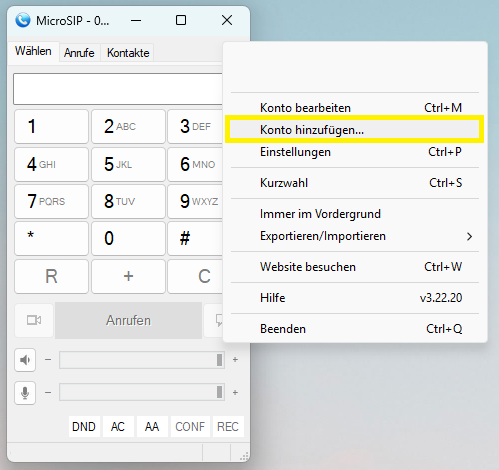
2. Wählen Sie die Sprache aus und bestätigen Sie die Sprache mit dem Button OK. Klicken Sie nun auf den Button Weiter und beim Lizenzabkommen auf Annehmen, wenn Sie damit einverstanden sind. Wählen Sie die Komponenten aus und klicken Sie auf den Button Weiter. Nun können Sie das Verzeichnis auswählen, in das MicroSIP installiert werden soll und danach auf den Button Weiter klicken. Zum Schluss können Sie noch den Startmenü-Ordner bestimmen und auf den Button Installieren klicken. Sobald die Installation von MicroSIP abgeschlossen ist, können Sie den Button Fertigstellen klicken.
3. Das MicroSIP startet automatisch und Sie können über das Symbol
4. Tragen Sie nun die Konfigurationsdaten (VoIP Benutzername, VoIP Passwort und VoIP Server) der gewünschten Nebenstelle, wie nachfolgend beschrieben, ein.
WICHTIG: Die Konfigurationsdaten finden Sie im phonestar* Kundenportal über das Menü --> Telefonanlage --> Endgeräte --> Nebenstelle --> Konfiguration --> Button ANZEIGEN klicken. Weitere Informationen zu Nebenstellen
Kontoname = Name, Firma oder Telefonnummer (Beispiel: Hans Muster, Muster AG oder 0555114141)
SIP Server = VoIP Server (Beispiel: psxxxx.sip.phonestar.ch)
Benutzername = VoIP Benutzername (Beispiel: 798)
Domain = VoIP Server (Beispiel: psxxxx.sip.phonestar.ch)
Passwort = VoIP Passwort (Beispiel: HEK9jDiiB)
Anzeigename = Name oder Firma (Beispiel: Hans Muster, Muster AG)
Optional: Voicemail-Nummer = Voicebox-Nummer (Beispiel: 10000)
Hinweis: Für die Verwendung von Besetztlampenfeld (BLF) müssen Sie den Hacken unter Anwesenheitsstatus senden setzen.
SIP Server = VoIP Server (Beispiel: psxxxx.sip.phonestar.ch)
Benutzername = VoIP Benutzername (Beispiel: 798)
Domain = VoIP Server (Beispiel: psxxxx.sip.phonestar.ch)
Passwort = VoIP Passwort (Beispiel: HEK9jDiiB)
Anzeigename = Name oder Firma (Beispiel: Hans Muster, Muster AG)
Optional: Voicemail-Nummer = Voicebox-Nummer (Beispiel: 10000)
Hinweis: Für die Verwendung von Besetztlampenfeld (BLF) müssen Sie den Hacken unter Anwesenheitsstatus senden setzen.
Schliessen Sie die Konfiguration mit dem Button Speichern ab.
5. Wenn die Daten korrekt eingegeben wurden, wird unten Links ein grüner Punkt angezeigt und die Telefonie steht Ihnen zur Verfügung. Falls der Punkt rot ist, müssen Sie eingetragenen Konfigurationsdaten prüfen.
Die Konfiguration ist abgeschlossen.
Wir wünschen Ihnen viel Vergnügen beim telefonieren mit phonestar*!